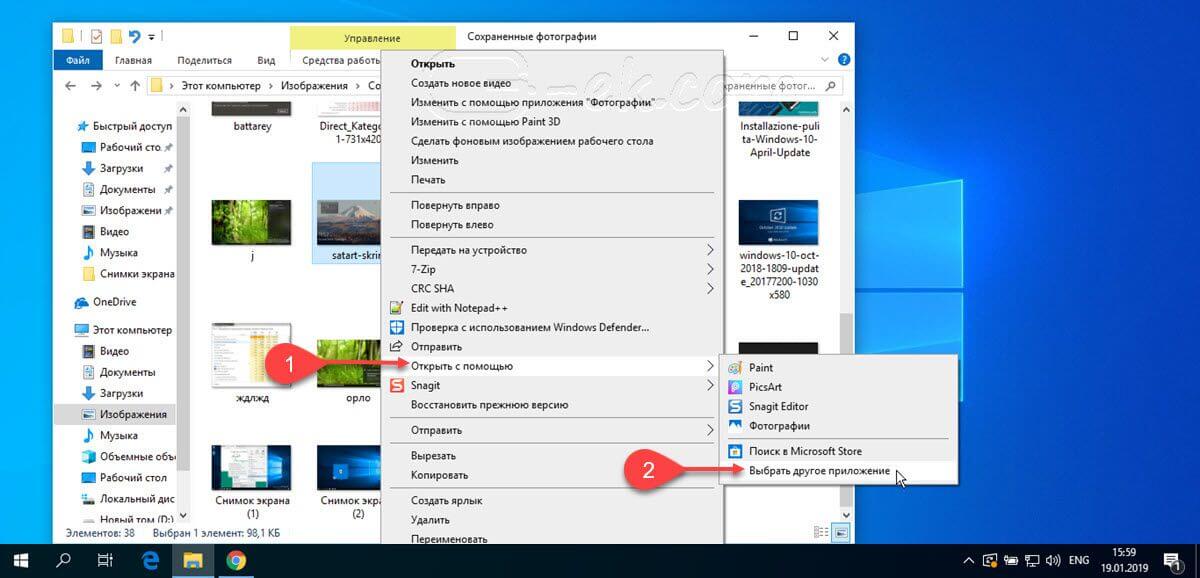
Как включить старый просмотр фотографий в Windows 10.В Windows 10 файлы изображений по умолчанию открываются в новом приложении «Фотографии», которое может быть несколько непривычным, а на мой взгляд оно и хуже предыдущей стандартной программы для этих целей «Средство просмотра фотографий Windows». При этом, в настройках приложений по умолчанию в Windows 10 старый вариант просмотра фотографий отсутствует, равно как и найти отдельный exe файл для него не представляется возможным. Тем не менее, возможность сделать так, чтобы фото и картинки открывались в старом варианте «Просмотр фотографий Windows» (как в Windows 7 и 8.1) можно, и ниже — о том, как это сделать. См. также: Лучшие бесплатные программы для просмотра фото и управления изображениями. Делаем средство просмотра фотографий Windows программой по умолчанию для изображений. Средство просмотра фотографий Windows реализовано в библиотеке photoviewer.dll (который никуда не делся), а не в отдельном исполняемом exe файле. И, для того, чтобы его можно было назначать используемым по умолчанию, потребуется добавить некоторые ключи в реестр (которые были в ОС раньше, но нет в Windows 10). Для этого вам потребуется запустить блокнот, после чего скопировать в него код, представленный ниже, который будет использоваться для добавления соответствующих записей в реестр. После этого в блокноте выберите файл — сохранить как, а в окне сохранения в поле «Тип файла» выберите «Все файлы» и сохраните ваш файл с любым именем и расширением «.reg». После сохранения, кликните по данному файлу правой кнопкой мыши и выберите в контекстном меню пункт «Слияние» (в большинстве случаев работает и простой двойной клик по файлу). Подтвердите согласие с добавлением сведений в реестр на запрос об этом. Готово, сразу после сообщения о том, что данные были успешно добавлены в реестр, приложение «Просмотр фотографий Windows» будет доступно для использования. Для того, чтобы после проделанных действий установить стандартный просмотр фотографий в качестве используемого по умолчанию, кликните правой кнопкой мыши по изображению и выберите «Открыть с помощью» — «Выбрать другое приложение». В окне выбора приложения, нажмите «Еще приложения», после чего выберите «Просмотр фотографий Windows» и отметьте пункт «Всегда использовать это приложение для открытия файлов». Нажмите Ок. К сожалению, для каждого типа файлов изображений эту процедуру потребуется повторить, а изменить сопоставление типов файлов в параметрах приложений по умолчанию (во «Все параметры» Windows 10) все так же не получится. Примечание: если сделать всё описываемое вручную для вас сложно, можно использовать стороннюю бесплатную утилиту Winaero Tweaker, чтобы включить старый просмотр фотографий в Windows 10. А вдруг и это будет интересно: Почему бы не подписаться? Рассылка новых, иногда интересных и полезных, материалов сайта remontka.pro. Никакой рекламы и бесплатная компьютерная помощь подписчикам от автора. Другие способы подписки (ВК, Одноклассники, Телеграм, Facebook, Twitter, Youtube, Яндекс.Дзен) 21.12.2018 в 13:03. Спасибо большое от души всё работает. 27.12.2018 в 07:13. Инсайдерка 19H1, средство просмотра появилось, но не применяется как программа по умолчанию. 24.06.2019 в 09:27. Необходимо вручную поменять привязку к файлам .jpg, .jpeg и .png. тогда и в настройках программа по умолчанию понравится. P.S. спасибо автору. Просто и доступно. Даже с уровнем знаний пользователя лайфхак годный. 03.01.2019 в 11:54. Спасибо, все быстро и просто! 04.01.2019 в 10:48. Спасибо большое! Долго мучился с этой проблемой, файл реестра помог! 08.02.2019 в 12:48. в 1809 его вырезали полностью, так что уже не поможет( 24.06.2019 в 09:28. 05.07.2019 в 12:10. У меня версия Windows 10 1809, сборка ОС 17763.593. Ничего не вырезали. Сделал всё по инструкции и теперь нужные мне типы фото открываюстя в стандартном просмотрщике. 26.02.2019 в 19:04. 10.03.2019 в 05:53. Спасибо, добрый человек.) 04.04.2019 в 08:07. Отлично, всё получилось, работает. Спасибо большое. 17.04.2019 в 10:24. спасибо,что вы помогаете чайникам) . так все понятно, много чего смогла настроить по вашим статьям Дмитрий) 17.04.2019 в 10:50. Спасибо за отзыв! 17.04.2019 в 11:10. Огромное спасибо! Понятно даже для меня! Все получилось! Подписываюсь на вас! Удачи! 26.04.2019 в 13:47. Спасибо большое! Без этого просмотрщика, как без рук. Вообще ваш сайт выручает всегда. 09.05.2019 в 17:37. Спасибо. От души. 20.06.2019 в 11:19. Спасибо, очень помогло) 23.06.2019 в 11:13. Огромное спасибо, помогли!! 12.09.2019 в 20:55. Супер всё получилось но чует моё сердце Микрософт в одном из обновлений выпилит дллку :( 13.09.2019 в 09:50. Если они не забыли о ней)) А то у меня ощущение такое, что пока они городят новое, старое где-то в дебрях кода теряется и к нему им некогда возвращаться) 08.10.2019 в 16:11. Добрый день думаю лучше будет такой вариант как представлен на (ссылка) этом сайте. 09.10.2019 в 15:01. Здравствуйте. На указанном вами сайте присутствует: 1. Тот же способ что и у меня. 2. Возможность скачать готовый рег-файл для способа 1. 3. Возможность скачать утилиту неизвестного разработчика, которая автоматом поправит реестр. Я у себя не размещаю скачивания готовых reg и bat и прочих файлов в принципе (т.к. вы не можете их проверить) и программ неясного происхождения. Потому у меня лишь вот этот метод — вручную. 23.10.2019 в 13:10. Спасибо! Windows 10 Домашняя, Версия 10.0.18362 Все отлично! Примечание: после отправки комментария он не появляется на странице сразу. Всё в порядке — ваше сообщение получено. Ответы на комментарии и их публикация выполняются ежедневно днём, иногда чаще. Возвращайтесь.  Windows средство просмотра фотографий Windows средство просмотра фотографий С этим скачивают:
|